Mengkonfigurasi VPN Server
Konfigurasi
1. Install sistem operasi linux debian wheezy 7.5
2. Konfigurasi IP Adress (DHCP)
· Edit file interfaces #nano /etc/network/interfaces
 Ubah Static menjadi dhcp dan tambahkan tanda # lebih jelas silahkan lihat gambar berikut

· Merestart konfigurasi interface #/etc/init.d/networking restart atau #service networking restart

· Melihat ip #ifconfig

3. Konfigurasi VPN
Siapkan cd 1 dan 2 untuk mengintall
· Untuk menginstall VPN #apt-get install pptpd dan untuk melanjutkan ketik “Y”
 · Konfigurasi VPN server pada file pptpd.conf
 Hapuslah tanda # dan ubahlah ip vpn server dan range ip vpn sesuai selera anda
 · Konfigurasi pptpd-options #nano /etc/ppp/pptpd-options
 Di paling bawah sciript tambahkan , seperti di gambar
 · Kemudian membuat user dan password VPN #nano /etc/ppp/chap-secrets

Tambahkan client dan secret (password) sesuai dengan selera

· Restart VPN server #/etc/int.d/pptpd restart

· Restart VPN server #/etc/int.d/pptpd restart
4. Pengujian di client
· Klik Start àControl Panel àNetwork and Sharing Center àSetup a new connection or network

· Klik “connect to a workplace”
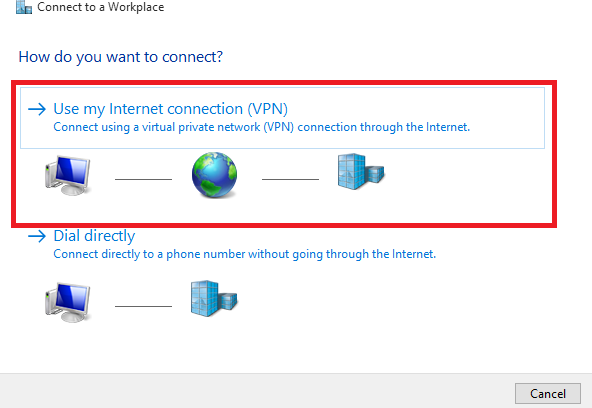
 · Klik “use my internet connection (VPN) “
 · Masukan IP yang berada di Server kemudian klik “create
 · Klik kanan pada “VPN Connection” pilih enable
 · Maka akan langsung ke menu VPN, pilih VPN Connection lalu klik connect

· Maka akan langsung menuju ke Sign in, masukan User name dan password yang tadi kita buat di server sebelumnya.

· Maka VPN yang kita buat langung koneksi ke internet
· Maka akan langsung menuju ke Sign in, masukan User name dan password yang tadi kita buat di server sebelumnya.
· Maka VPN yang kita buat langung koneksi ke internet

https://wilyagustias.blogspot.com/2016/11/konfigurasi-vpn-server.html


Komentar
Posting Komentar